短姓名、长单位名,
各有合适的分寸。
主标题可逐张适配,保留姓名与单位的清楚层次。

长单位名称 · 带水印虚拟预览
 使用帮助开始自助制作
主标题可逐张适配,保留姓名与单位的清楚层次。
姓名、单位、桌号,按列填好再导入。
| 主标题 | 座号 |
|---|---|
| 王明 | 001 |
| 林晓明 | 002 |
| 欧阳明月 | 003 |
虚拟桌牌、校对清单与打印说明,均以带水印图片展示。
免费仅屏幕预览;图片经过缩放,不能用于尺寸校准。网页版正式 PDF 导出当前尚未开放。
20 项虚拟名单,含逐项待核对清单与打印说明。点击图片可查看带水印大图。
 第 1 / 13 页虚拟名单样包 · 带水印预览 ↗
 第 2 / 13 页虚拟名单样包 · 带水印预览 ↗
 第 3 / 13 页虚拟名单样包 · 带水印预览 ↗
 第 4 / 13 页虚拟名单样包 · 带水印预览 ↗
 第 5 / 13 页虚拟名单样包 · 带水印预览 ↗
 第 6 / 13 页虚拟名单样包 · 带水印预览 ↗
 第 7 / 13 页虚拟名单样包 · 带水印预览 ↗
 第 8 / 13 页虚拟名单样包 · 带水印预览 ↗
 第 9 / 13 页虚拟名单样包 · 带水印预览 ↗
 第 10 / 13 页虚拟名单样包 · 带水印预览 ↗
 第 11 / 13 页虚拟名单样包 · 带水印预览 ↗
 第 12 / 13 页虚拟名单样包 · 带水印预览 ↗
 第 13 / 13 页虚拟名单样包 · 带水印预览 ↗
按现有架体的纸芯净尺寸设置,支持插页拼版。
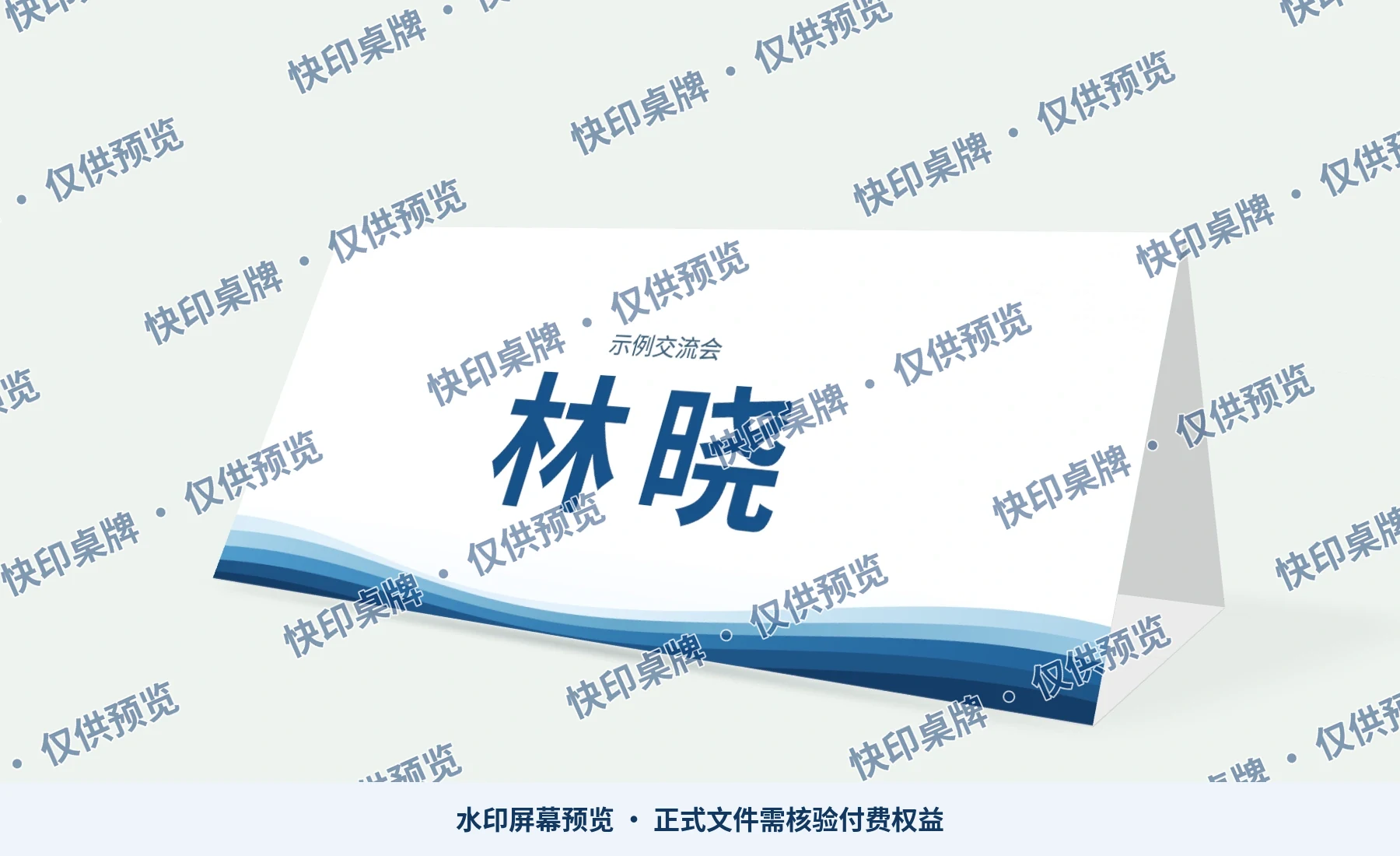
双面 210 × 94 mm。底座中线向内折,可压平收纳。
以上为同一成品预览引擎渲染的带水印虚拟示例,不代表实拍或客户案例;实物仍需试印核验。
人工排版与代打印已停止接受新需求。本页不再提供新单报价、预约或制作需求提交。已有订单的查询、约定交付、修改与售后仍保留,按本单原约定处理。
历史订单停止新售不影响已有约定。需要核对旧订单资料、退款或售后时,请联系本单客服;请勿公开查询凭证。
从两字姓名到长单位名称,先整理同一份名单,再逐张核对,最后按实际尺寸试印。
模板含 4 项虚拟示例与填写说明。请删除示例、填入自己的名单;下载模板不提交资料。
每行一张桌牌。第一列“主标题”填姓名或单位名称,职务、单位可留空;桌号、座号按模板保持文本格式,保留 001 等前导零。“嘉宾”填是或否。主标题最多 40 字,自助工具每份名单最多 1000 项。
进入整理名单,选择 .xlsx 或 .csv 文件(最大 10MB)。选择名单工作表,核对表头、六列对应及前 10 项预览,再点“追加到名单”或“替换整份名单”。重复记录会保留,请自行核对;旧 .xls 先在 Excel 或 WPS 中另存为 .xlsx。
到字体设置,用大/中/小快捷字号或输入精确 pt。开启“主标题按每张内容适配”,短姓名保留设定字号,长单位名只缩小自己的桌牌。回到名单逐项查看实际字号与溢出提示,避免为一条长名称把整份名单都缩小。
已有透明架时,先量纸芯净尺寸;在“规格”中设置后可优化插页拼版。卡纸自立使用整张 A4,两面各 210×94mm,按距上边 94、188、235、282mm 的位置压痕,235mm 底座中线反向预折,15mm 粘贴边贴到 A 面内侧;收纳时将底座中线向内推。已有可打印的原尺寸文件时,打印选“实际大小/100%”,关闭“适合页面”;量校准线两端刻线之间应为 100mm,再装架或试折。实物效果仍需自己试印核验。
可以。直接在编辑页填写主标题即可制作一位;单位桌牌把单位名称填在主标题中,其余信息按需要留空。姓名与单位名也可以混在同一份名单中。
网页中直接编辑与预览的名单、背景和 Logo 在你正在使用的设备上处理,切换页面保留。你可自行开启本机草稿保护或下载项目文件备份;未开启时,刷新或关闭后需重新导入。网页版正式文件生成尚未开放,当前编辑与预览不会因此自动上传名单与图片。使用“手机扫码发送”时,只有手机明确确认的名单内容临时发送到电脑,接收码 10 分钟有效,电脑仍需确认导入。请保留原 Excel 与素材;重要设计请下载可编辑项目备份。网页版正式 PDF 导出当前尚未开放;人工排版与代打印不再接受新需求。历史订单资料仍按本单原约定处理。详见服务与信息说明。
可以。进入“历史订单”,使用原订单号和私有查询凭证查看本单记录、历史报价与已有文件。人工排版和代打印已停止接受新需求;原来已经确认的范围、交期、修改与售后约定不因停止新售而自动改变。有疑问请联系本单客服,不必重新提交需求。
工具使用问题、历史订单进度与售后,可通过以下方式联系。人工排版和代打印不再接受新需求。

